
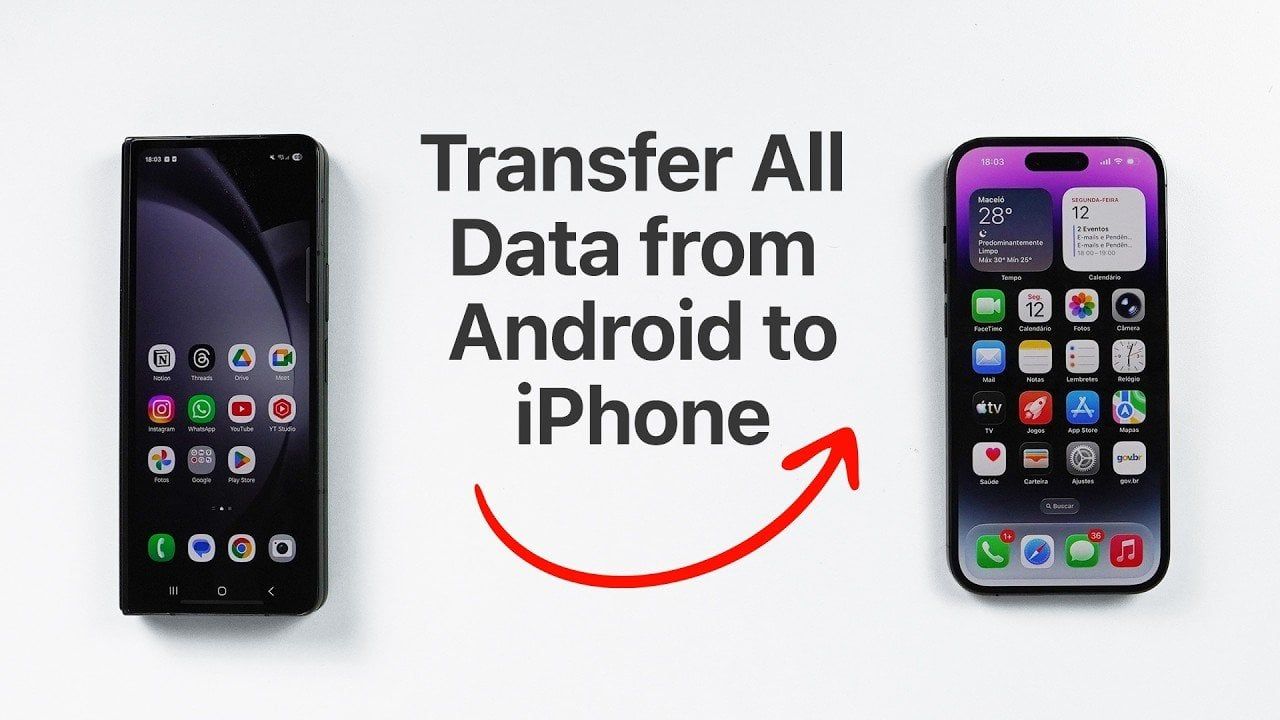
Passare da un dispositivo Android a un iPhone può sembrare un compito arduo, ma con gli strumenti giusti e istruzioni chiare, il processo è più gestibile di quanto potresti aspettarti. L’app “Move to iOS” di Apple semplifica il trasferimento di dati essenziali, tra cui foto, video, contatti, messaggi e persino i dettagli dell’account Google. Il video qui sotto di Daniel About T fornisce una procedura dettagliata per aiutarti a effettuare la transizione senza problemi, indipendentemente dal fatto che tu preferisca un metodo di trasferimento wireless o cablato.
Passaggio 1: prepara i tuoi dispositivi per il trasferimento
Una preparazione adeguata è importante per garantire una migrazione dei dati fluida. Segui questi passaggi per preparare il tuo dispositivo:
- Configura il tuo iPhone: Assicurati che il tuo iPhone visualizzi il messaggio “Ciao” nella schermata di configurazione iniziale. Se è già stato configurato, è necessario ripristinarlo alle impostazioni di fabbrica, prima di ripristinare, eseguire il backup di tutti i dati importanti su iPhone per evitare di perdere nulla.
- Prepara il tuo dispositivo Android: Scarica e installa l’app “Sposta su iOS” dal Google Play Store. Questa app è essenziale per trasferire i tuoi dati in modo efficiente.
- Controlla il Wi-Fi e il livello della batteria: Entrambi i dispositivi devono essere collegati a una rete Wi-Fi affidabile e avere una durata della batteria sufficiente per completare il trasferimento senza interruzioni.
- Cavo opzionale: Se preferisci il trasferimento via cavo, tieni a portata di mano un cavo da USB-C a Lightning o da USB-C a USB-C, a seconda del modello di iPhone.
Passaggio 2: avvia il trasferimento dati
Una volta che i tuoi dispositivi sono pronti, puoi iniziare a trasferire i tuoi dati. Segui attentamente questi passaggi:
- Sul tuo iPhone, continua la procedura di configurazione finché non raggiungi la schermata “App e dati”. scegliere “Trasferisci dati da Android.”
- Avvia l’app “Sposta su iOS” sul tuo dispositivo Android. Accetta i termini e le condizioni, quindi tocca “Prossimo.”
- Il tuo iPhone visualizzerà un codice univoco. Inserisci questo codice sul tuo dispositivo Android per stabilire una connessione sicura tra entrambi i dispositivi.
- Seleziona i dati che desideri trasferire. Le opzioni in genere includono Contatti, Messaggi, Cronologia chiamate, Foto, Video, Account Google e Impostazioni. Tieni presente che alcuni dati delle app, come WhatsApp, potrebbero richiedere passaggi aggiuntivi per il ripristino.
- Avvia il processo di trasferimento. La durata dipenderà dalla quantità di dati e dalla velocità della tua rete Wi-Fi. Mantieni entrambi i dispositivi collegati e accesi fino al completamento del trasferimento.
Passaggio 3: trasferisci il tuo piano cellulare
Se il tuo iPhone supporta la tecnologia eSIM, potresti dover trasferire il tuo piano cellulare durante la migrazione. Ecco come gestire questo passaggio:
- Trasferimento eSIM: Se il trasferimento automatico non funziona, contatta il tuo operatore per disattivare l’eSIM sul tuo dispositivo Android e attivarla sul tuo iPhone. Questo processo può variare a seconda dell’operatore e della regione.
- SIM fisica: Se utilizzi una scheda SIM fisica, rimuovila dal tuo dispositivo Android e inseriscila nell’iPhone dopo aver completato il trasferimento dei dati.
È importante verificare la compatibilità dell’eSIM con il tuo operatore per evitare interruzioni del servizio cellulare.
Passaggio 4: completa la configurazione dell’iPhone
Una volta terminato il trasferimento dei dati, finalizza il processo di configurazione sul tuo iPhone seguendo questi passaggi:
- Accedi con il tuo ID Apple o crea un nuovo account se non ne hai già uno. Questo passaggio è necessario per accedere ai servizi Apple come iCloud e App Store.
- Configura impostazioni chiave come Face ID o Touch ID, passcode, servizi di localizzazione e Apple Pay per maggiore sicurezza e comodità.
- Vai all’App Store per scaricare eventuali app trasferite. Mentre l’app “Sposta su iOS” trasferisce i dati dell’app, dovrai reinstallare l’app dall’App Store.
- Per app come WhatsApp, segui le istruzioni specifiche della piattaforma per ripristinare la cronologia chat e altri dati. Ciò spesso comporta il backup dei dati sul tuo dispositivo Android e il ripristino sul tuo iPhone.
Passaggio 5: considerazioni aggiuntive per una transizione graduale
Sebbene l’app “Sposta su iOS” gestisca la maggior parte dei tipi di dati, ci sono alcuni fattori aggiuntivi da tenere presenti per una migrazione completa:
- bonifico bancario: L’utilizzo di un cavo da USB-C a Lightning o da USB-C a USB-C può fornire una connessione più veloce e stabile, soprattutto per trasferimenti di dati di grandi dimensioni. Questo metodo è ideale se hai una grande quantità di foto o video da trasferire.
- Trasferimento file manuale: Alcuni file, come musica o documenti archiviati al di fuori delle app standard, potrebbero richiedere il trasferimento manuale. Utilizza servizi di archiviazione cloud come Google Drive, Dropbox o iCloud Drive oppure trasferisci questi file tramite computer.
- Compatibilità dell’app: Alcune app specifiche per Android potrebbero non avere controparti iOS. Ricerca in anticipo alternative a queste app o determina se sono essenziali per il tuo flusso di lavoro.
- Effettua il backup dei tuoi dati: Dopo aver completato la migrazione, esegui il backup del tuo iPhone utilizzando iCloud o iTunes per assicurarti che i tuoi dati siano sicuri per andare avanti.
Rispondendo a queste considerazioni, puoi garantire una transizione più completa e senza problemi al tuo nuovo iPhone.
Inizia a cercare il tuo iPhone
Una volta trasferiti con successo i tuoi dati, il tuo iPhone è ora pronto per l’uso. Prenditi del tempo per esplorare le sue funzionalità, personalizzare le tue impostazioni e familiarizzare con l’ecosistema iOS. Che tu utilizzi FaceTime, iMessage o l’App Store, troverai tantissimi strumenti e app per migliorare la tua esperienza. Seguendo questa guida, ti assicurerai che le tue informazioni importanti siano protette, permettendoti di goderti il tuo nuovo dispositivo senza perdere tempo.
Ecco ulteriori guide dalla nostra vasta libreria di articoli che potresti trovare utili sul trasferimento dati da Android a iPhone.
Fonte e credito immagine: A proposito di Daniel Tech
Archiviato in: Novità Android, Apple, Guide
Divulgazione: Alcuni dei nostri articoli contengono link di affiliazione. Se acquisti qualcosa tramite uno di questi link, Geeky Gadgets potrebbe guadagnare una commissione di affiliazione. Scopri la nostra politica di divulgazione.















