
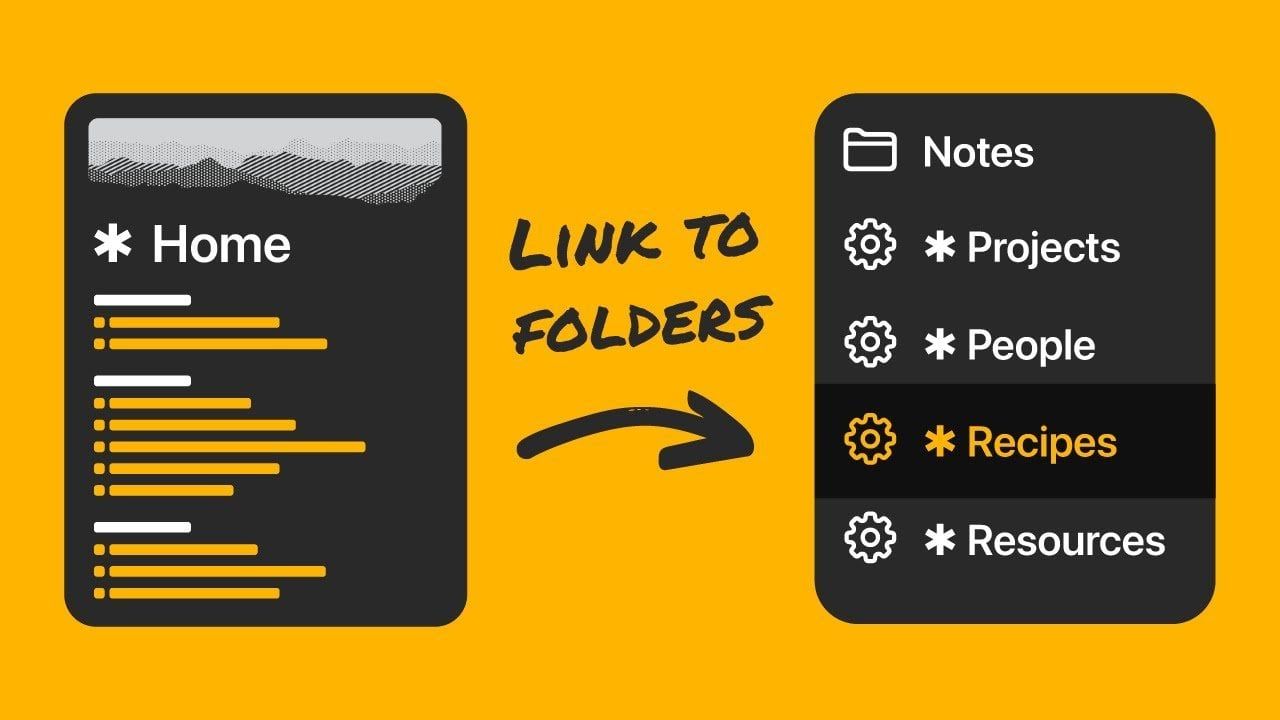
Ti sei mai ritrovato a scorrere all’infinito Apple Notes, cercando quella cartella sepolta tra dozzine di altre cartelle? Sebbene Apple Notes sia celebrato per la sua semplicità e versatilità, non è un segreto che la sua navigazione possa sembrare scomoda, soprattutto per gli utenti che gestiscono raccolte estese come cartelle di ricerca, piani di progetto o archivi di ricette. La mancanza di una funzionalità integrata per collegarsi direttamente alle cartelle o alle cartelle intelligenti può interrompere anche il flusso di lavoro più organizzato. Ma ecco la buona notizia: con la potenza delle scorciatoie Apple, puoi creare un sistema semplificato che ti consente di andare direttamente alle raccolte più utilizzate con un solo tocco. Questa soluzione intelligente non solo fa risparmiare tempo, ma cambia anche il modo in cui interagisci con le tue note.
In questa panoramica passo passo, il team di Forever Notes ti mostra come impostare collegamenti personalizzati nella tua raccolta Apple Notes utilizzando le scorciatoie Apple. Imparerai come incorporare questi collegamenti direttamente nelle tue note, creando una connessione perfetta tra le tue idee e le cartelle che le organizzano. Che tu sia un appassionato di produttività o desideri semplicemente ridurre gli attriti nel tuo flusso di lavoro quotidiano, questo metodo fornisce una soluzione pratica a una limitazione comune. Alla fine, avrai gli strumenti per trasformare Apple Notes in uno spazio più intuitivo ed efficiente per i tuoi progetti e idee. A volte, i cambiamenti più piccoli possono fare la differenza più grande nel modo in cui lavoriamo.
Collegamento di cartelle in Apple Notes
TL;DR Fatti principali:
- Apple Notes non dispone di una funzionalità integrata per collegarsi direttamente a cartelle o cartelle intelligenti, il che può ostacolare una navigazione efficiente per gli utenti che gestiscono raccolte estese.
- Le scorciatoie Apple possono essere utilizzate per creare collegamenti personalizzati a cartelle specifiche, consentendo un accesso più rapido e migliorando l’efficienza del flusso di lavoro.
- I collegamenti possono essere incorporati come collegamenti cliccabili all’interno delle note utilizzando il formato URL
shortcut://run-shortcut?name=ShortcutNameConsente la navigazione senza interruzioni tra note e cartelle. - I collegamenti reciproci tra note e cartelle possono stabilire un sistema di navigazione bidirezionale, migliorando l’organizzazione e riducendo il tempo impiegato nella ricerca di contenuti correlati.
- Sebbene il processo di configurazione richieda impegno e familiarità con le scorciatoie Apple, i vantaggi di una navigazione semplificata e di una maggiore produttività superano le sfide iniziali per la maggior parte degli utenti.
Importanza del collegamento in Apple Notes
Apple Notes è progettato pensando alla semplicità, ma la mancanza di funzionalità di collegamento diretto può rappresentare uno svantaggio per gli utenti che gestiscono raccolte complesse o estese. Ad esempio, se mantieni una cartella dedicata a ricette, piani di progetto o materiali di ricerca, non esiste un modo nativo per passare direttamente a quella cartella da una nota specifica. Questa limitazione può interrompere il flusso di lavoro, soprattutto per gli utenti che fanno affidamento su una navigazione efficiente per gestire le proprie attività e visualizzazioni. Integrando le scorciatoie Apple, puoi aggirare questa restrizione e creare un sistema più intuitivo per accedere alle tue cartelle. Questo metodo non solo fa risparmiare tempo ma riduce anche i problemi spesso incontrati nella gestione di grandi raccolte di note.
Creazione di collegamenti a cartelle con scorciatoie Apple
Le scorciatoie Apple sono un robusto strumento di automazione in grado di colmare il divario tra Apple Notes e la navigazione nelle cartelle. Creando scorciatoie, puoi stabilire collegamenti diretti a cartelle specifiche, semplificando l’accesso alla tua raccolta. Seguire questi passaggi per impostare un collegamento per una cartella:
- Apri l’app Scorciatoie sul tuo dispositivo e tocca , Icona per creare una nuova scorciatoia.
- azione di ricerca “Mostra cartella note” E selezionalo dall’elenco delle azioni disponibili.
- Seleziona la cartella che desideri collegare, che si tratti di una cartella intelligente o di una cartella standard.
- Assegna alla scorciatoia un nome chiaro e descrittivo, come “Apri raccolta ricette” O “Cartella del piano di progetto.”
Una volta creato il collegamento, puoi utilizzarlo per aprire direttamente la cartella specificata. Ciò è particolarmente utile per gli utenti che gestiscono raccolte tematiche, progetti di grandi dimensioni o cartelle a cui si accede di frequente. La possibilità di accedere direttamente a una cartella senza dover navigare nell’interfaccia dell’app può migliorare notevolmente l’efficienza.
✱Come collegare le raccolte più velocemente in Apple Notes!

Sblocca più possibilità note di mela Leggendo gli articoli precedenti abbiamo scritto.
Incorporamento di collegamenti rapidi in Notes
Per rendere queste scorciatoie ancora più accessibili, puoi incorporare i collegamenti direttamente nelle tue note. Le scorciatoie Apple supportano un formato URL specifico che ti consente di attivare un collegamento da un collegamento ipertestuale. Ecco come puoi farlo:
- Il formato dell’URL per il collegamento è:
shortcut://run-shortcut?name=ShortcutName, - Se il nome della scorciatoia contiene spazi, sostituiscili
%20Per esempio, “Apri raccolta ricette” diventashortcut://run-shortcut?name=Open%20Recipes%20Collection,
Copia questo URL e incollalo nella nota desiderata. Quando si fa clic, il collegamento eseguirà il collegamento e aprirà la cartella corrispondente in Apple Notes. Questo metodo ti consente di creare una connessione diretta tra le tue note e le cartelle, consentendo una navigazione più rapida e riducendo il tempo impiegato nella ricerca di raccolte specifiche.
Aumentare la produttività con le relazioni interpersonali
Per gli utenti che desiderano massimizzare l’efficienza, creare collegamenti reciproci tra note e cartelle può essere un’ottima opzione. Questo approccio stabilisce un sistema di navigazione bidirezionale, consentendo di spostarsi senza problemi tra i contenuti correlati. Ecco come puoi implementarlo:
- Nella nota di riepilogo del progetto, includere un collegamento alla cartella pertinente contenente tutti i materiali rilevanti.
- All’interno di quella cartella, crea una nota collegata alla nota di riepilogo del progetto.
Questa configurazione garantisce la possibilità di alternare facilmente tra una panoramica di alto livello e il contenuto dettagliato archiviato nella cartella. Riducendo la necessità di cercare manualmente note o cartelle correlate, questo metodo consente di risparmiare tempo e mantenere organizzato il flusso di lavoro.
Considerazioni e limitazioni
Sebbene questo metodo offra vantaggi significativi, ci sono alcune limitazioni da tenere a mente:
- Ogni cartella richiede un proprio collegamento, la cui configurazione può richiedere molto tempo se gestisci un numero elevato di raccolte.
- Le scorciatoie Apple possono sembrare poco familiari o complesse agli utenti che non sono abituati agli strumenti di automazione.
- I collegamenti di scelta rapida dipendono dal corretto funzionamento dell’app Scorciatoie, il che significa che eventuali problemi con l’app possono interrompere il sistema di navigazione.
Nonostante queste sfide, i vantaggi di una navigazione semplificata e di una migliore organizzazione spesso superano lo sforzo di configurazione iniziale. Per gli utenti che gestiscono sistemi di note complessi, questo approccio può aumentare significativamente la produttività e ridurre l’attrito associato alla navigazione in Apple Notes.
semplificando il flusso di lavoro
Sebbene Apple Notes non supporti nativamente l’aggiunta di raccolte, l’integrazione delle scorciatoie Apple fornisce una soluzione pratica ed efficace. Creando scorciatoie e incorporando collegamenti nelle tue note, puoi impostare un sistema di navigazione senza soluzione di continuità che aumenta sia l’organizzazione che la produttività. Che tu stia gestendo progetti personali, attività professionali o raccolte tematiche, questo metodo fornisce una soluzione semplice a una limitazione comune in Apple Notes. Con un piccolo sforzo iniziale, puoi trasformare la tua esperienza nel prendere appunti in un processo più efficiente e intuitivo.
Credito mediatico: note per sempre
Archiviato in: Apple, Guide
Ultime offerte di gadget Geeky
Divulgazione: Alcuni dei nostri articoli contengono link di affiliazione. Se acquisti qualcosa tramite uno di questi link, Geeky Gadgets può guadagnare una commissione di affiliazione. Scopri la nostra politica di divulgazione.


