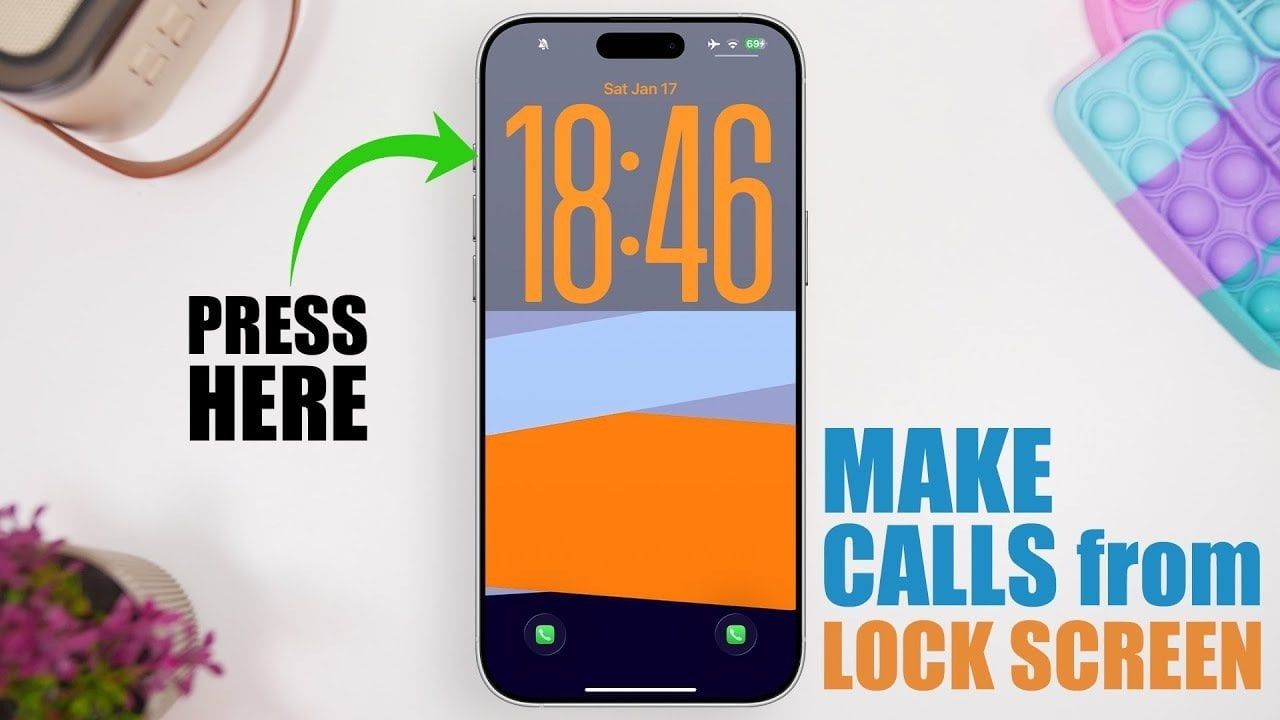
Effettuare telefonate direttamente dalla schermata di blocco del tuo iPhone è un modo pratico per risparmiare tempo e semplificare le comunicazioni. Con iOS che offre una varietà di strumenti e opzioni di personalizzazione, puoi contattare rapidamente numeri importanti senza sbloccare il dispositivo o navigare attraverso più menu. Il video qui sotto di iReviews esplora cinque modi efficaci per raggiungere questo obiettivo utilizzando funzionalità, scorciatoie e widget integrati per aumentare la tua efficienza.

1. Usa Siri per le chiamate in vivavoce
L’assistente virtuale Siri di Apple offre il modo più conveniente per effettuare chiamate direttamente dalla schermata di blocco. Attivando Siri con un comando vocale come “Ehi Siri” o premendo il pulsante laterale, puoi ordinargli di chiamare un contatto specifico. Ad esempio, dire “Ehi Siri, chiama Sarah” chiederà a Siri di avviare immediatamente la chiamata.
Questo metodo a mani libere è particolarmente utile quando hai le mani occupate o quando devi effettuare una chiamata veloce. Poiché è possibile accedere a Siri direttamente dalla schermata di blocco, puoi utilizzare questa funzione senza sbloccare il dispositivo, garantendolo Facilità E Sicurezza. Inoltre, il riconoscimento vocale di Siri garantisce che solo la tua voce possa attivare i comandi, aggiungendo un ulteriore livello di sicurezza.
2. Crea scorciatoie personalizzate con l’app Scorciatoie
L’app Scorciatoie ti consente di progettare flussi di lavoro personalizzati, comprese scorciatoie per effettuare chiamate telefoniche. Questa funzione è particolarmente utile per le persone con contatti frequenti. Ecco come puoi configurarlo:
- Apri l’app Scorciatoie e crea una nuova scorciatoia che componga un contatto specifico.
- Personalizza il nome e l’icona del collegamento per una facile identificazione.
- Aggiungi scorciatoie alla schermata di blocco tramite il menu di personalizzazione di iOS.
Una volta configurato, puoi toccare il collegamento direttamente dalla schermata di blocco per avviare una chiamata. Questo metodo elimina la necessità di scorrere i contatti o il registro delle chiamate recenti, rendendolo un risparmio di tempo E esperto La possibilità di rimanere in contatto con i tuoi contatti più importanti.
3. Utilizzare widget di chiamata rapida di terze parti
Le app di terze parti offrono widget di chiamata rapida che semplificano le chiamate dalla schermata di blocco. Queste app ti consentono di creare widget per contatti specifici, che possono poi essere aggiunti alla schermata di blocco o alla pagina dei widget iOS. Ad esempio, un widget che mostra i tuoi primi tre contatti ti consente di effettuare chiamate con un solo tocco.
Questo approccio combina facilità d’uso con AdattamentoCiò lo rende una scelta eccellente per gli utenti che preferiscono un accesso rapido alle persone più contattate. Molte di queste app offrono anche funzionalità aggiuntive, come il raggruppamento di contatti o l’integrazione con app di messaggistica, aumentandone ulteriormente l’utilità.
4. Aggiungi widget schermata di blocco per l’accesso alle chiamate dirette
iOS supporta i widget della schermata di blocco che possono essere personalizzati per includere opzioni di chiamata diretta. Aggiungendo un widget per un contatto o un gruppo di contatti specifico, puoi semplificare il processo di esecuzione di una chiamata. Questi widget sono accessibili senza sbloccare il dispositivo, offrendo una comodità ininterrotto E esperto Un modo per rimanere in contatto.
Alcuni widget ti consentono persino di gestire più contatti all’interno di un’unica interfaccia, rendendoli particolarmente utili per gli utenti con diverse esigenze di comunicazione. Ad esempio, puoi impostare un widget per familiari, colleghi o contatti di emergenza, assicurandoti che aiuto o supporto siano sempre a portata di tocco.
5. Configura i pulsanti di azione per le chiamate rapide (solo dispositivi supportati)
Per gli utenti con modelli di iPhone supportati, il pulsante Azione fornisce una soluzione basata su hardware per le chiamate. Questo pulsante può essere configurato per attivare una scorciatoia specifica, come la composizione di un contatto chiamato di frequente. Una volta impostata, premendo il pulsante di azione si avvia la chiamata, sia nella schermata di blocco che in qualsiasi altro punto del dispositivo.
Questa funzionalità è particolarmente vantaggiosa per gli utenti che preferiscono controllo tattile E desideri un meccanismo dedicato per la comunicazione istantanea. La versatilità del pulsante di azione ne consente l’utilizzo anche per altre funzioni, come l’avvio di app o l’attivazione di impostazioni specifiche, rendendolo uno strumento prezioso per migliorare le funzionalità del proprio dispositivo.
Aumenta le tue capacità di comunicazione
Questi cinque metodi forniscono una varietà di opzioni per effettuare chiamate direttamente dalla schermata di blocco dell’iPhone, tenendo conto di diverse preferenze e scenari. sia che tu creda comando vocale, scorciatoia personalizzata, widgetO Soluzioni basate su hardwareiOS ti fornisce gli strumenti per semplificare e migliorare le tue comunicazioni. Utilizzando queste funzionalità, puoi assicurarti che i tuoi contatti più importanti siano sempre a portata di mano, migliorando sia la tua produttività che la tua capacità di rimanere connesso in ogni situazione.
Scopri di più sulle telefonate nella schermata di blocco dell’iPhone in modo approfondito con l’aiuto di altri articoli e guide scritti da noi di seguito.
Fonte e credito immagine: iReviews
Archiviato in: Apple, Apple iPhone, Guide
Ultime offerte di gadget Geeky
Divulgazione: Alcuni dei nostri articoli contengono link di affiliazione. Se acquisti qualcosa tramite uno di questi link, Geeky Gadgets può guadagnare una commissione di affiliazione. Scopri la nostra politica di divulgazione.