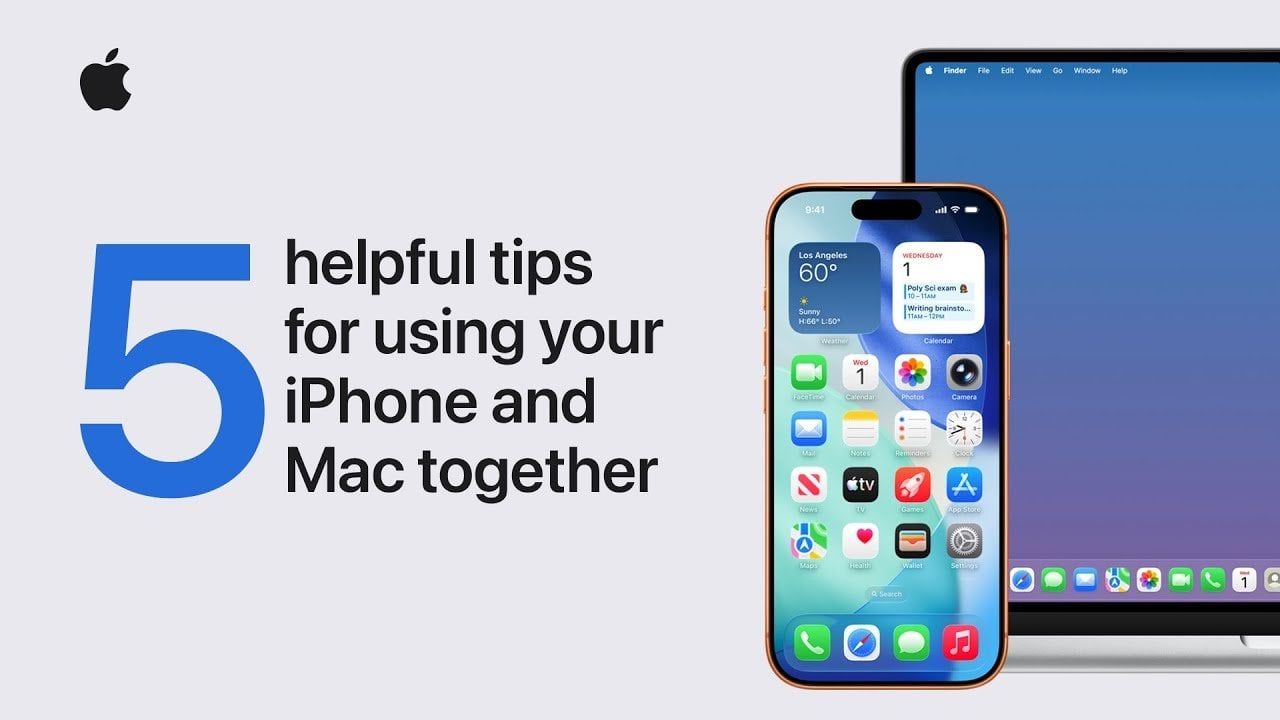
L’integrazione del tuo iPhone e Mac può semplificare le tue attività quotidiane sfruttando l’ecosistema Apple. In una recente guida del supporto Apple, vengono condivisi suggerimenti pratici per aiutarti a ottenere il massimo dalle funzionalità appunti universali E lancio aereo. Ad esempio, Universal Clipboard ti consente di copiare testo o immagini su un dispositivo e incollarli direttamente su un altro, risparmiando tempo ed eliminando la necessità di archiviazione esterna. Per iniziare, assicurati che entrambi i dispositivi siano aggiornati, abbiano effettuato l’accesso allo stesso ID Apple e abbiano Bluetooth e Wi-Fi abilitati.
Scopri come utilizzare AirPlay per lo streaming wireless, scansiona documenti direttamente sul tuo Mac utilizzando la fotocamera del tuo iPhone e organizza il tuo flusso di lavoro con widget cross-device. Imparerai anche come AirDrop semplifica la condivisione dei file e come queste funzionalità possono aumentare sia la produttività che la comodità. Che tu stia gestendo progetti di lavoro o attività personali, questa guida fornisce passaggi pratici per aiutarti a connettere perfettamente i tuoi dispositivi Apple.
Appunti universali: copia e incolla su tutti i dispositivi
TL;DR Fatti principali:
- Appunti universali: Copia e incolla senza problemi testo, immagini o file tra il tuo iPhone e il tuo Mac, migliorando il multitasking ed eliminando la necessità di strumenti esterni.
- AirPlay: Trasmetti in streaming i contenuti in modalità wireless dal tuo iPhone al tuo Mac o altro dispositivo, ideale per presentazioni o intrattenimento senza cavi aggiuntivi.
- Scansione di documenti: Usa la fotocamera del tuo iPhone per scansionare documenti fisici direttamente sul tuo Mac, semplificando la digitalizzazione e l’organizzazione di file importanti.
- AirDrop: Trasferisci file in modo rapido e sicuro tra il tuo iPhone e Mac tramite Bluetooth e Wi-Fi, perfetto per progetti collaborativi o condivisione di file di grandi dimensioni.
- Integrazione widget: Visualizza i widget iPhone sul desktop del tuo Mac per accedere rapidamente a strumenti e informazioni essenziali, migliorando l’organizzazione e l’efficienza del flusso di lavoro.
appunti universali Questa funzionalità ti consente di copiare contenuti su un dispositivo e incollarli su un altro dispositivo senza problemi. Ciò è particolarmente utile per attività come la modifica di documenti, la condivisione di informazioni o il trasferimento di frammenti di testo, immagini o file senza la necessità di strumenti aggiuntivi.
Per utilizzare gli Appunti universali:
- Assicurati che il tuo iPhone e il tuo Mac abbiano entrambi effettuato l’accesso allo stesso ID Apple e siano connessi alla stessa rete Wi-Fi.
- Copia il contenuto desiderato su un dispositivo, ad esempio un paragrafo di testo o un’immagine.
- Passa a un altro dispositivo e incolla il contenuto come se fosse locale.
Questa funzionalità è preziosa per il multitasking, come il trasferimento di appunti di ricerca, la condivisione di contenuti multimediali o la modifica di progetti su più dispositivi. Ciò elimina la necessità di archiviazione esterna o e-mail, risparmiando tempo e fatica.
AirPlay: streaming di contenuti in modalità wireless
trasmissione aerea Ti consente di trasmettere contenuti in streaming dal tuo iPhone al tuo Mac o ad altri dispositivi compatibili come Apple TV. Questa funzionalità è ideale sia per uso aziendale che personale, sia che tu stia presentando diapositive durante una riunione o guardando un video su un grande schermo.
Per attivare AirPlay:
- Scorri verso il basso sul tuo iPhone per aprire il Centro di controllo.
- Tocca l’icona AirPlay e seleziona il tuo Mac dall’elenco dei dispositivi disponibili.
AirPlay fornisce un modo semplice e wireless per condividere contenuti, eliminando la necessità di cavi o software aggiuntivi. Ad esempio, puoi eseguire il mirroring dello schermo del tuo iPhone sul tuo Mac per visualizzare una presentazione o riprodurre in streaming un film, aumentando sia la comodità che la funzionalità.

Espandi le tue conoscenze sull’iPhone di Apple esplorando una selezione di articoli e guide su questo argomento.
Scansione di documenti: converti documenti fisici in file digitali
La fotocamera del tuo iPhone funge anche da potente scanner, permettendoti di digitalizzare documenti fisici e inviarli direttamente al tuo Mac. Questa funzionalità è integrata in app come note E IncontroSemplifica l’archiviazione di documenti importanti o la condivisione istantanea di file.
Per scansionare un documento:
- Apri l’app Notes sul tuo Mac e seleziona “Inserisci da iPhone”.
- Seleziona l’opzione “Scansiona documento” dal menu.
- Utilizza la fotocamera del tuo iPhone per acquisire il documento. Il sistema rileverà automaticamente i bordi e il file scansionato apparirà immediatamente sul tuo Mac.
Questo strumento è particolarmente utile per digitalizzare ricevute, contratti o note scritte a mano. Riduce il disordine e garantisce che i tuoi documenti importanti siano facilmente accessibili e archiviati in modo sicuro.
AirDrop: trasferimento file istantaneo e wireless
lancio aereo Semplifica la condivisione di file tra iPhone e Mac utilizzando Bluetooth e Wi-Fi per trasferire file in modo rapido e sicuro. Che tu stia condividendo foto, video o documenti, AirDrop elimina la necessità di cavi o servizi cloud.
Per utilizzare AirDrop:
- Abilita AirDrop su entrambi i dispositivi tramite Control Center (su iPhone) o Finder (su Mac).
- Seleziona il file che desideri condividere sul tuo iPhone.
- Tocca l’icona Condividi, seleziona AirDrop e seleziona il tuo Mac dall’elenco dei dispositivi disponibili.
Questa funzionalità è particolarmente utile per progetti collaborativi o per il trasferimento di file di grandi dimensioni. Ad esempio, puoi condividere istantaneamente un video o una presentazione ad alta risoluzione senza preoccuparti dei limiti di dimensione del file o dei tempi di caricamento.
Widget: rimani organizzato su tutti i dispositivi
Gli ultimi aggiornamenti di Apple ti consentono di visualizzare widget Direttamente dal tuo iPhone al desktop del tuo Mac. Questa funzionalità fornisce un accesso rapido a strumenti e informazioni essenziali come il calendario, i promemoria o gli aggiornamenti meteo senza dover passare da un dispositivo all’altro.
Per aggiungere un widget:
- Assicurati che entrambi i dispositivi siano aggiornati alle ultime versioni del software.
- Sul tuo Mac, apri Centro notifiche e fai clic su “Modifica widget”.
- Seleziona i widget sincronizzati dal tuo iPhone e personalizza il loro posizionamento sul desktop.
Questa integrazione ti aiuta a rimanere organizzato centralizzando le informazioni importanti. Ad esempio, puoi monitorare la tua pianificazione giornaliera o tenere traccia delle attività a colpo d’occhio, migliorando il flusso di lavoro complessivo e riducendo le distrazioni.
Sfruttare al meglio l’ecosistema Apple
Utilizzando funzionalità come appunti universali, trasmissione aerea, scansione di documenti, lancio aereoE widgetPuoi creare un’esperienza fluida ed efficiente tra il tuo iPhone e il tuo Mac. Questi strumenti non solo fanno risparmiare tempo, ma eliminano anche la necessità di app di terze parti o hardware aggiuntivo, semplificando le attività quotidiane.
Per garantire una connettività fluida:
- Mantieni entrambi i dispositivi aggiornati alle ultime versioni del software.
- Accedi con lo stesso ID Apple su entrambi i dispositivi.
- Abilita Bluetooth, Wi-Fi e Handoff per una funzionalità senza interruzioni.
Con questi suggerimenti, puoi sfruttare appieno la potenza dell’ecosistema Apple, aumentare la tua produttività e rendere il tuo flusso di lavoro più armonioso. Che tu stia lavorando a un progetto, gestendo attività personali o semplicemente godendoti l’intrattenimento, queste funzionalità garantiscono che i tuoi strumenti funzionino perfettamente insieme.
Credito mediatico: supporto della mela
Archiviato in: Apple, Guide
Divulgazione: Alcuni dei nostri articoli contengono link di affiliazione. Se acquisti qualcosa tramite uno di questi link, Geeky Gadgets può guadagnare una commissione di affiliazione. Scopri la nostra politica di divulgazione.